신속 접근 막대
자주 사용하는 명령 아이콘과 작업 공간 변경도구 및 도움말로 구성되어 있으며 추가 및 제거한다
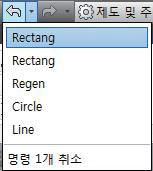
명령취소 및 취소된 명령 취소
UNDO (명령 취소
 바로 전에 실행한 명령을 취소합니다.
명령어 : "UNDO"
단축키 : Ctrl+Z ,U
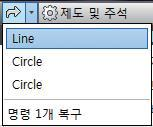
REDO (취소된 명령 복구)명령
 취소한 명령을 복구합니다.
명령어 : "REDO"
단축키 : Ctrl+ Y
자주 사용하는 명령 아이콘과 작업 공간 변경도구 및 도움말로 구성되어 있으며 추가 및 제거한다
바로 전에 실행한 명령을 취소합니다.
명령어 : "UNDO"
단축키 : Ctrl+Z ,U
취소한 명령을 복구합니다.
명령어 : "REDO"
단축키 : Ctrl+ Y
파일 탭의 모양을 변경합니다.
명령어 : "FILETAB"
명령어 : "FILETABCLOSE"
리 본 : 뷰 탭 ⇨ 사용자 인터페이스 패널 ⇨ 파일 탭
명령 : FILETAB Eenter?
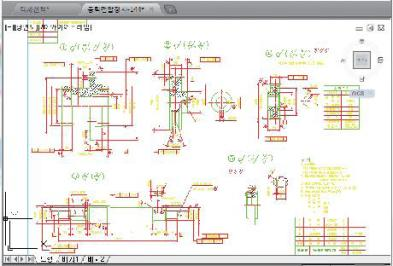
명령 : FILETABCLOSE Enter
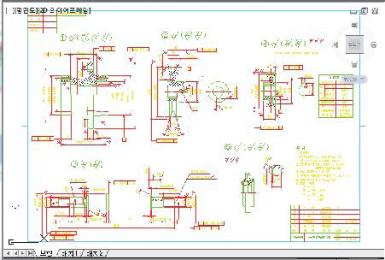

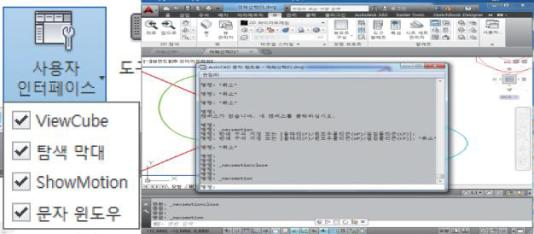
작업공간에 ViewCube, 탐색막대, ShowMotion 및 문자 윈도우의 표시여부를 지정합니다.
리 본 : 뷰 탭 ⇨ 사용자 인터페이스 패널 ⇨ 사용자 인터페이스 ⇨ ViewCube
리 본 : 뷰 탭 ⇨ 사용자 인터페이스 패널 ⇨ 사용자 인터페이스 ⇨ 탐색막대
리 본 : 뷰 탭 ⇨ 사용자 인터페이스 패널 ⇨ 사용자 인터페이스 ⇨ ShowMotion
리 본 : 뷰 탭 ⇨ 사용자 인터페이스 패널 ⇨ 사용자 인터페이스 ⇨ 문자 윈도우
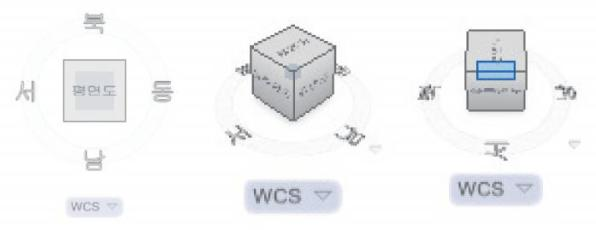
표준 뷰와 등각투영 뷰(3D 뷰 방향)을 조정하여 모형의 뷰 방향을 다시 지정합니다.
명령 : NAVVCUBE Enter
켜기(ON)/끄기(OFF)/설정(S)
켜기(ON): 등각 투영뷰를 켠다.
끄기(OFF): 등각 투영뷰를 끈다.
설정(S): View Cube 설정 대화상자가 열린다.
평면도에서 오른쪽 마우스 선택 시스템변수 NAVVCUBE 등각 투영뷰를 켜거나 끈다.

현재 뷰포트에 있는 뷰의 배율을 축소/확대합니다.
명령어 : ZOOM
단축키 : Z
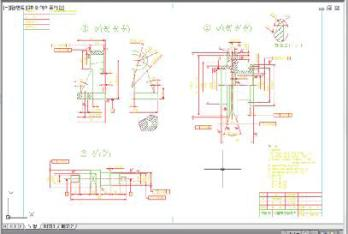
명령 : ZOOM Enter
윈도우 구석 지정, 축척 비율(nX 또는 nXP)입력 또는 [전체(A)/중심(C)/동적a) )/범위c) )/이전(P)/ 축척(S)/윈도우(W)/객체(O)] 실시간 :
ESC 또는 ENTER 키를 눌러 종료하거나 오른쪽 클릭하여 바로 가기 메뉴를 표시하십시오.
옵션
윈도우 구석 지정 : 도면영역에서 줌 확대할 영역의 한쪽 구석을 지정합니다.
반대 구석 : 도면영역에서 줌 영역의 반대 구석을 지정합니다.
전체(Aa)) 면영역에서 표시되는 모든 객체의 범위, 그리드 한계 및 LIMITS 명령의 한계범위 중 가장 큰 범 위를 화면에 표시합니다.

두 점의 거리와 방향을 지정하여 뷰를 이동합니다.
명령어 : PAN
단축키 : P
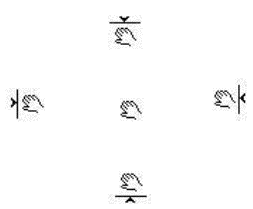
실시간으로 초점이동하기
① 커서는 손 모양 커서로 변경됩니다.
② 선택 버튼을 누른 채로 이동하면 도면 화면표시가 커서와 같은 방향으로 이동합니다.
③ 선택 버튼을 놓으면 초점이동이 중단됩니다.
④ 뷰를 초점 이동할 때 커서는 가상의 도면 범위에 도달했음을 알려줍니다.
⑤ 초점이동 명령을 종료하려면 Enter 키 또는 ESC키를 선택합니다.
마우스 휠 버튼 사용
① 화면 확대 : 마우스 휠을 위로 이동합니다.
② 화면 축소 : 마우스 휠을 아래로 이동합니다.
③ 화면 범위 : 마우스 휠을 두 번 선택합니다.
④ 화면 이동 : 마우스 휠을 누르고 이동합니다.

사용자가 설정한 간격으로 뷰포트(화면, 도면 한계(Limits 명령)로 지정된 영역)에 점 또는 선으로 표시합니다.
명령어 : GRID
단축키 : F7 , Ctrl + G
상태 막대 ⇨ 그리드 표시 ⇨ 오른쪽 마우스 ⇨ 설정(S)...
명령 : GRID Enter
그리드 간격두기(X)지정 또는 [켜기(ON)/끄기(OFF)/ 스냅(S)/주(M)/가변(D)/한계(L)/따름(Fd) 종횡비(A)] <10.0000>:a)
옵션
그리드 간격두기(X): 지정된 값에 그리드를 설정합니다.
켜기(ON): 현재 간격을 사용하는 그리드를 켠다.
끄기(OFF): 그리드를 끈다.
스냅(S): SNAP 명령으로 지정한 스냅 간격으로 그리드 간격 두기를 설정합니다.
주(M): 보조 그리드선과 주 그리드선의 빈도를 지정한다
가변(D) 줌 축소할 때 그리드 선 또는 점의 밀도를 제한합니다.
한계(L): LIMITS 명령이 지정한 영역을 초과하여 그리드를 표시합니다.
프로그램을 쉽고, 빠르게 사용할 수 있도록 설정합니다.
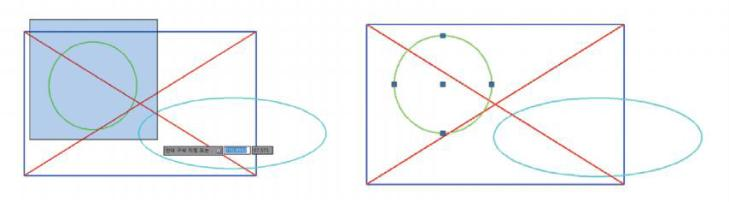
1. 개별적으로 객체 선택 : 도면영역에서 객체를 한 개씩 선택합니다.
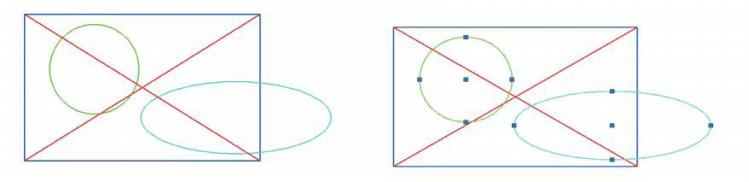
2. 선택 취소 : 선택된 객체를 Shift 키를 누르고 객 체를 선택하면 선택이 취소됩니다.
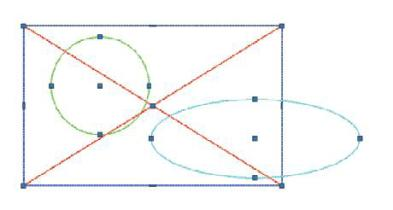
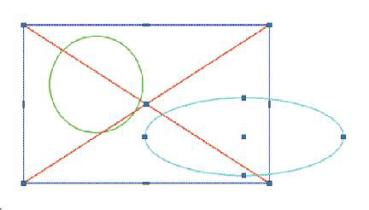
▶ 교차(Cross)선택 :
도면영역에서 오른쪽 지점을 선택하고, 왼쪽으로 이동하여 선택하면 창에 걸 리거나 포함된 객체가 선택됩니다.
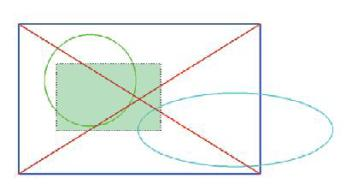
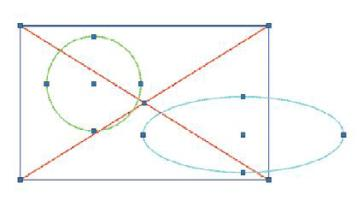
▶ 창(Window)선택
: 도면영역에서 왼쪽 지점을 선택하고, 오른쪽으로 이동하여 선택하면 창에 포함된 객체만 선택됩니다.